
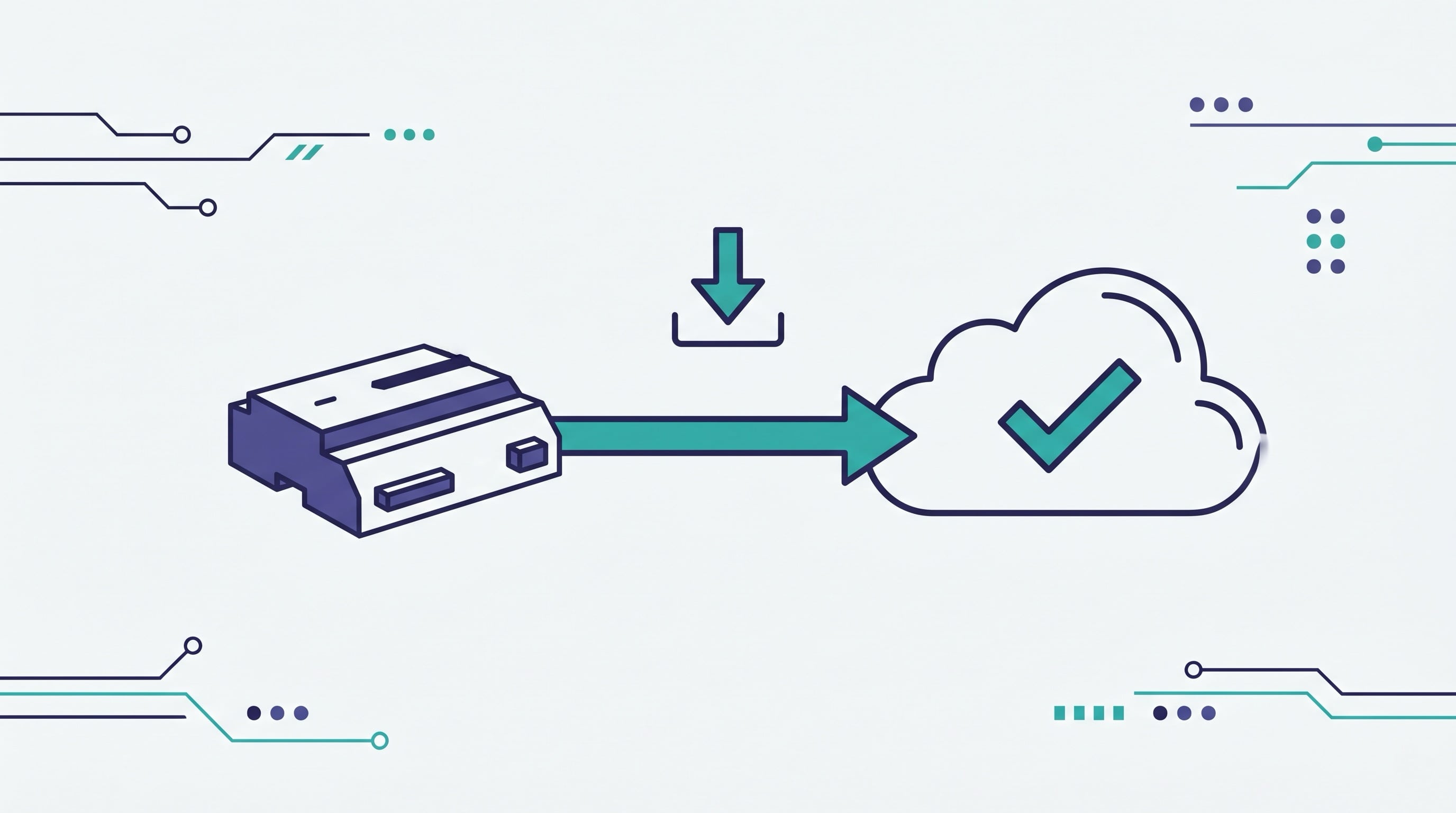
Een Loxone configuratie opbouwen kost tijd en moeite. Als je Miniserver crasht of vervangen moet worden zonder backup, begin je van voor af aan. Maak daarom regelmatig een backup, het kost je twee minuten.
Backup maken via Loxone Config
- Open Loxone Config en verbind met je Miniserver
- Ga naar Bestand > Opslaan als
- Kies een locatie op je computer en geef het bestand een duidelijke naam, bijvoorbeeld
onedomus-backup-2026-03-01.loxone - Klik op Opslaan
Het bestand heeft de extensie .loxone en bevat je volledige programmering.
Backup opslaan in de cloud
Sla de backup ook op in de cloud, bijvoorbeeld in iCloud, Google Drive of Dropbox. Zo heb je hem altijd beschikbaar, ook als je computer crasht.
Automatische backup instellen
Loxone Config heeft een optie voor automatische backups:
- Ga naar Extra > Instellingen
- Schakel Automatisch opslaan in
- Kies hoe vaak en hoeveel versies je wil bewaren
Wanneer maak je een backup?
- Voor elke wijziging: voordat je iets aanpast in de configuratie
- Na een succesvolle wijziging: als alles werkt zoals gewenst
- Regelmatig: minimaal één keer per maand als je zelden iets aanpast
Backup terugzetten
Als je de backup wil terugzetten:
- Open Loxone Config
- Ga naar Bestand > Openen en selecteer je backup bestand
- Verbind met de Miniserver en stuur de configuratie naar de Miniserver
Als het toch misgaat: zo los je een onbereikbare Miniserver op.
Wil je hulp bij het terugzetten van een backup of heb je geen backup maar moet er iets gerepareerd worden? Laat ons meekijken, we kunnen in veel gevallen de configuratie reconstrueren.
Heb je een vraag of kom je er niet uit?
Neem contact op